问题描述
这次是微信公众号开发,本身就有很多问题,也严重加剧了我调试的难度。正在做一个 WordPress 插件,功能是将公众号文章和 WordPress 互相同步。之前一切正常,突然有用户反馈抓不到公众号上的文章了。
顺便说下,插件地址:https://github.com/meathill/wp-plugin-weixin 目前支支持手动部署,完成二维码之后开始做发布版。

这次是微信公众号开发,本身就有很多问题,也严重加剧了我调试的难度。正在做一个 WordPress 插件,功能是将公众号文章和 WordPress 互相同步。之前一切正常,突然有用户反馈抓不到公众号上的文章了。
顺便说下,插件地址:https://github.com/meathill/wp-plugin-weixin 目前支支持手动部署,完成二维码之后开始做发布版。

开始正题之前聊一些题外话。PHP 是个很好的语言,简洁高效,易学强大。但是出身不好,工程学上的高起点反而成为大家轻视它的原因。很多开发者也的确对自己要求不高,只写业务逻辑不考虑语言特性,使得代码难看难改难维护。所以我想多说两句回顾一下 PHP 本身的发展史。(以下以我个人经历为主)
我们一个页面写一段 PHP,或者一个动作写一个 PHP,收集请求,做出处理,给出回应,完成。
好处:
坏处:
随着工程变大,需要大量的 PHP,分散碎片化的代码实在难以管理和维护。于是我们开始把一些共用代码抽出来,做成一个函数,叫 functions.php,其他所有页面都 include 它,这样公用的代码就不会这里一份那里一份了。
好处:
坏处:
functions.php 好几千行,可读性也没好到哪儿去PHP 引入类的概念,并且提供了“魔术方法”来实现一些功能。有些程序员也意识到不能所有代码都自己手写,该引用的还得引用,于是从一些开源的库拷来代码开始用。这个时候连 Google Code 都不存在,下载代码多半在网上搜索 + Ctrl C/V,所以代码中各种混用。经常出现,我 include 一个文件,然后就挂了,原来是类被重复定义,或者全局环境下同名函数互相覆盖。开发乱象不断,形如黑暗的中世纪。
好处:
坏处:
a.php b.php 的内部环境都不一致,共享代码反而更加困难 PHP 对类的支持已经十分完善了,大家也开始习惯用命名空间划分领域。通过使用设计模式、继承、接口,复写功能和代码管理的情况大大改善。同时,伴随 Google Code 和 GitHub 的出现和发展,大家有了一个托管代码和寻找代码的好地方。我们也开始用 SVN 管理代码,不会再搞出 action.php action.php.bak action_new.php action_new.20160102.php 这样的幺蛾子。开始学习开发规范,开始更多的的用类管理代码。
好处:
坏处:
Git 开始普及,我们可以更方便的管理代码了。GitHub 发展速度很快,从上面找好代码也很容易,凭借 Git 子仓库的概念,维护依赖也容易很多。MVC 框架开始普及,单入口开始流行,内部执行环境得到统一。开发者意识到测试的重要性,开始使用测试工具进行测试开发,代码的稳定性进一步提升。
好处:
坏处:
包管理工具成为标配。项目依赖不再通过复制代码或者子仓库来管理,而是直接使用包管理工具 Compposer。并且整合测试、部署脚本,方便我们更容易地完成整套开发流程。另一方面,前端之前已经崛起,PHP 可以更多的考虑后端业务逻辑,输出纯粹的数据接口。
好处:
坏处:
然则历史的车轮不可阻挡,我们势必会走向学习成本更高、学习曲线更陡,但业务量更大、更稳定的未来。
正如前面所说,现在我们更多使用 Composer 进行依赖管理。和其它语言的包管理工具一样,Composer 使用 GitHub 托管代码,可以根据配置文件管理依赖,也可以建立各种脚本,执行特定任务。总之好处很多。
实际工作中,我们可以把多个项目公用的逻辑抽出来,作为一个依赖,然后提交到 Packagist,就可以在其它项目中引用它了。但是,与 NPM 这种工具不同的是,PHP 程序多半会部署在服务器上,通过接口接受外部访问,对安全性的要求高很多。前端可以放开给大家随便观摩,后端最好还是放在别人轻易看不到的地方,万一哪个同事把密码、salt 写到代码里提交,被搜出来,结果可能就很危险。
此时我们就需要一个工具,能够搭建私有源,里面都是私有仓库,对内不对外。
Satis 就是 Composer 官方提供的建立私有源的工具。它的文档在这里 以及 这里。
整体流程并不复杂,文档里都有,我简单复述一下,只包含我用过的部分,重点穿插我的经验。我假定读者已经了解 Composer 的基础使用,如有问题,请自行翻阅文档。
使用 Composer 自带的建项目功能,这个相当于 git clone + composer install + 运行 post-install 脚本。
composer create-project composer/satis my-satis --stability=dev --keep-vcs
在 /path/to/my-satis 目录下建立 satis.json 文件
{
  "name": "仓库名称",
  "homepage": "http://satis仓库地址",
  "repositories": [
    { "type": "vcs", "url": "https://github.com/mycompany/privaterepo" },
    { "type": "vcs", "url": "http://svn.example.org/private/repo" },
    { "type": "vcs", "url": "https://github.com/mycompany/privaterepo2" }
  ],
  "require-all": true
}
注意:仓库名称需要和仓库里
composer.json的name定义一致,和路径没什么关系,不然就会找不到。我当时被这个卡了好久……
因为加入私有源的仓库本身可能也有依赖,require-all 会把这些依赖的信息也抓进来。如果不需要的话,可以指定某个仓库,甚至某个版本:
{
  "name": "仓库名称",
  "homepage": "http://satis仓库地址/",
  "repositories": [
    { "type": "vcs", "url": "https://github.com/mycompany/privaterepo" },
    { "type": "vcs", "url": "http://svn.example.org/private/repo" },
    { "type": "vcs", "url": "https://github.com/mycompany/privaterepo2" }
  ],
  "require": {
    "company/package": "*",
    "company/package2": "*",
    "company/package3": "2.0.0"
  }
}
执行
php bin/satis build satis.json ./web
就可以在 path/to/my-satis/web/ 里生成仓库列表了。
只需要在项目的 composer.json 文件的根上添加
{
  "repositories": [
    {
      "type": "composer",
      "url": "http://satis仓库地址/"
    }
  ],
  "require": {
    "company/package": "1.2.0",
    "company/package2": "1.5.2",
    "company/package3": "dev-master"
  }
}
之后再通过 composer require 或者 composer install 想要的仓库就可以了。
注意:源里面只有“仓库列表”,并没有真的同步代码仓库过来,所以下载还要走托管代码的机器,比如 GitHub,内部 GitLab 等。所以需要确保相关的 ssh-key 已经添加,或者在配置文件中写上登录信息(不建议这么做)。
satis 默认要求使用 https,不过 https 需要证书,不太好搞,比如前司运维就不愿意弄(当然,他们工作很忙,我十分理解)。此时我们可以设置 secure-http 为 false 强制 Composer 接受 http 的源。需要注意,secure-http 是 config 的属性之一,写在根上是没用的。
{
  "config": {
    "secure-http": false
  }
}
总结,Satis 私有源的搭建,对于使用 PHP 的开发团队来说是非常必要的。用 Composer 管理依赖效果也非常好,希望所有 PHP 开发者都好好学一学。我现在用的也比较浅,将来有心得继续补充。

微软前些日子公布了 Windows Subsystem Linux(下简称WSL),当时还只有 Insider Preview 支持安装,作为普通用户的我就没有尝试。这两天不知道伴随哪次更新,标准的专业版也可以安装了,就试着配了一下,发现效果还比较理想,基本可以替代之前的 IIS 或者 VirtualBox 方案。这里简单记录一下。
(2016-12-02 更新)随着最近一次 1607 更新,家庭版也可以安装了,效果基本一样。
(2018-01-21 更新)已知 Yarn 在非 ~/ 开头的目录里 install 会出问题
开始 > 设置 > 系统 > 应用和功能 > 拖到最下面“程序和功能”。然后点击“启用或关闭 Windows 功能”,找到“适用于 Linux 的 Windows 子系统(beta)”,启动之。
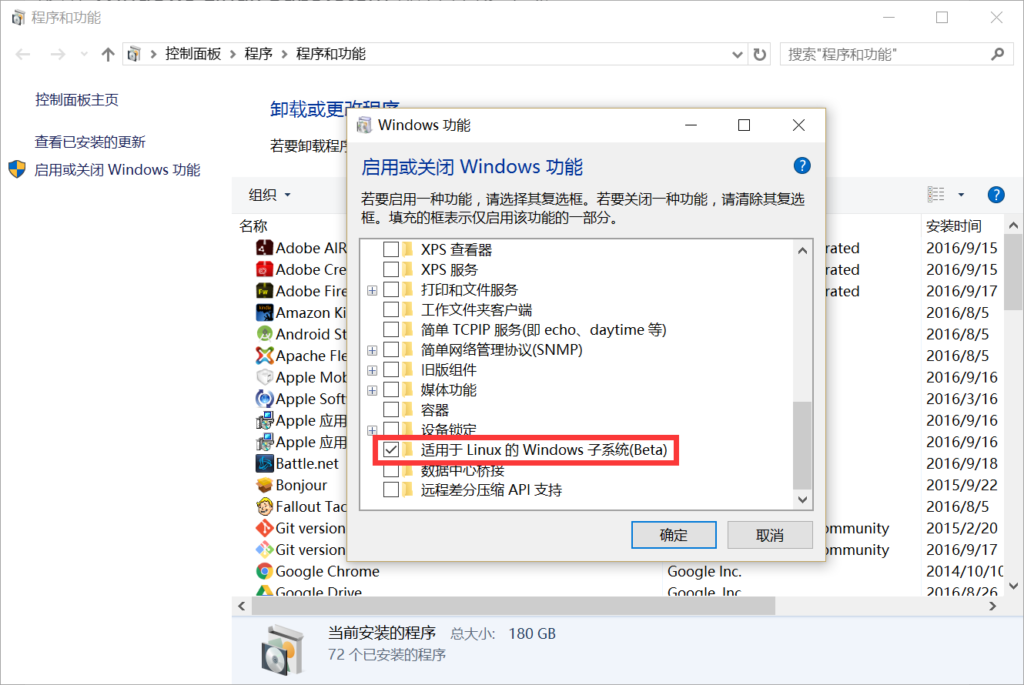
之后系统会要求重启,听它的。
然后打开命令行(或者 PowerShell,下同),输入 bash,提示需要切换到开发者模式。按照提示切过去,然后再次运行 bash,系统会安装需要的组件。这个过程会比较久,大概源都在国外吧。安装完成后又要重启,之后 WSL 就算安装成功。
再次打开命令行,输入 bash,就可以进入 Linux 子系统了。
WSL 其实就是 Ubuntu 14.04.5,所以安装包直接用 apt-get 就可以。嫌慢的话可以换上国内的源,不赶时间就让它慢慢更新。
sudo apt-get update
sudo apt-get upgrade【2020-04-06 更新】现在已经没这个问题了,建议直接删掉 apache。
这次我本来打算用 Nginx,装上之后启动不了,Google 之,似乎是 WSL 对 IP v6 的支持有问题,遂卸掉继续用 Apache。反正本地开发嘛,性能并发不是什么问题。
Ubuntu 自带 Apache 2.4.7,直接 sudo service apache2 start 启动就好。不过这里遭遇到 vhost 的问题,我配置的虚机怎么都不生效,最后在 stack overflow 上找到解决方案,说是 000-default 和自定义的主机冲突,禁用掉默认配置就好了。
sudo a2enmod vhost_alias
sudo a2dissite 000-default
sudo a2ensite 001-mysite
然后还需要调整一下模块,比如要进行 WordPress 开发,就要保证重定向生效。
sudo a2enmod php7.1
sudo a2enmod rewrite
另外,Apache 2.4 要求配置目录的“访问条件”,不然不能访问(会返回 “403 Forbidden”,改目录权限也没有用),所以要增加一行:
<Directory "/path/to/my/site">
  ...
  Require all granted # 允许所有来源
  AllowOverride All # 允许重定向,WordPress 必备
  ...
</Directory>
全部配置好之后,重启 apache,访问配置的域名,就可以了。
不知道什么时候 Nginx 可以用了,反正我某天试着配了一下,突然就可以用了。
sudo apt install nginx安装完配置一下即可,不过需要注意,apache 默认启动并占据 80 端口,所以使用 nginx 前必须卸载或者关掉 Apache,避免出现端口冲突。
添加 PHP 源。
sudo add-apt-repository ppa:ondrej/php需要注意,以前那个 ppa:ondrej/php5-5.6 的源已经被移除了,5.5 到 7.1 都用 ondrej/php 这个新源。如果非要用 5.4 的话,还有个 php5-oldstable 的源。
这里顺便把几个可能用到的组件也装上。
sudo apt-get install php
sudo apt-get install php-mysql
sudo apt-get install php-xdebug
sudo apt-get install php-apcu
sudo apt-get install php-xml
sudo apt-get install php-mcrypt配置好 PHP 之后,开启 Xdebug 并不复杂。以我安装的 PHP7.1为例,安装之后,配置文件都在 /etc/php/7.1/apache2/conf.d/ 这个文件夹里,找到 20-xdebug.ini 并添加以下几行,然后重启 apache,即可。
xdebug.remote_enable=on
xdebug.remote_autostart=on
xdebug.idekey=PHPSTORMPowerShell 也好,自带的命令行也好,都不好用。要么字体难看得要死,要么中文输入有问题,而且不支持多窗口。这里推荐 cmder,很好用,体验提升明显。
cmder 支持打开窗口并执行启动脚本,可以一键进入 Linux 控制台,只要按下图进行配置即可。

然后再修改启动时默认的 tab。
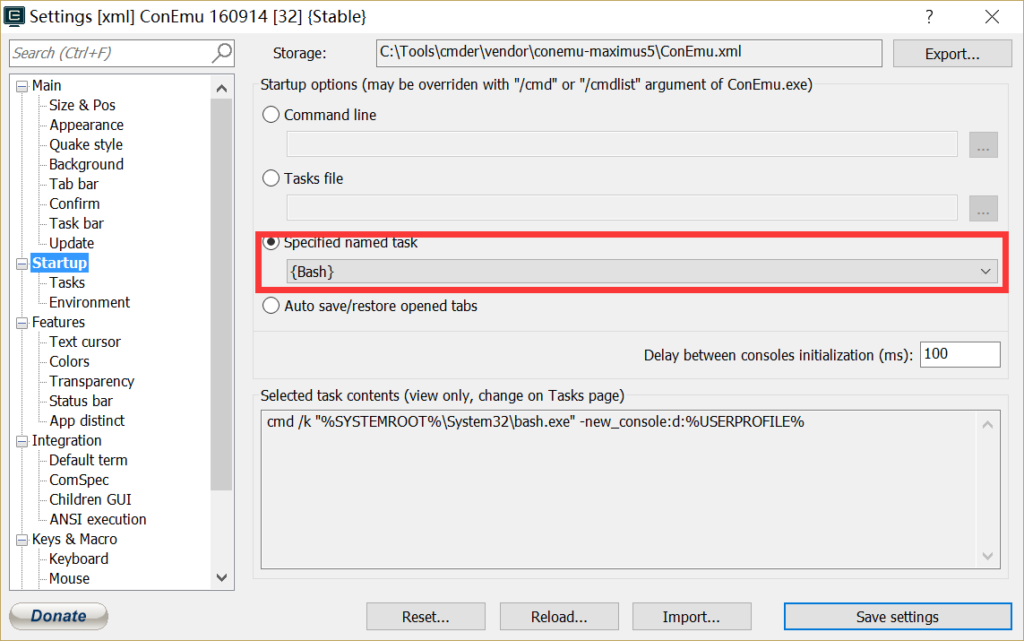
这个版本的 Ubuntu 集成了 rvm,通过 rvm list 可以看到已经安装了 Ruby 2.3.0。但是直接运行 ruby 却提示没有安装,运行 rvm use 2.3.0 提示
RVM is not a function, selecting rubies with ‘rvm use …’ will not work.
You need to change your terminal settings to allow shell login.
Please visit https://rvm.io/workflow/screen/ for example.
这个很奇怪,以前没有遇见过。通过 Google 得知,这是因为默认的登录方式没有读取 ~/.bash_login 里的配置信息,没有加载到 rvm 需要的方法,所以需要在启动 WSL 的时候增加参数 --login,所以回到上一步,修改启动脚本,问题解决。
%windir%\system32\bash.exe ~ -cur_console:p --login(这里我还去掉了zsh,因为这台电脑似乎没有安装这个包,我不知道是不是默认不安装的问题。)
【2017-03-25 更新】下面提到的坑跟我用“旧”配置——0.6.0 有关。这个配置参考自 digital ocean 的文章,实际上 Oracle 已经推出了新版本的配置文件,使用新版配置文件安装 MySQL 就不会遇到这个问题。新版配置文件的链接在此。其它步骤相同。
原以为安装 MySQL 最简单,没想到也有坑……主要是 5.7 的坑。
我比较喜欢新版本,所以自然就准备上 5.7。Ubuntu 自带的源是 5.5 或者 5.6,所以要先更新一下:
wget http://dev.mysql.com/get/mysql-apt-config_0.6.0-1_all.deb
sudo dpkg -i mysql-apt-config_0.6.0-1_all.deb
sudo apt-get update
好了,接下来直接安装就好:
sudo apt-get install mysql-server根据提示信息安装 MySQL Server 5.7,设置 root 密码。这个阶段多半不会出问题。安装完成之后,运行 mysql -uroot -p,输入刚才设置的密码,不出意外的话就可以进入 MySQL 控制台了。
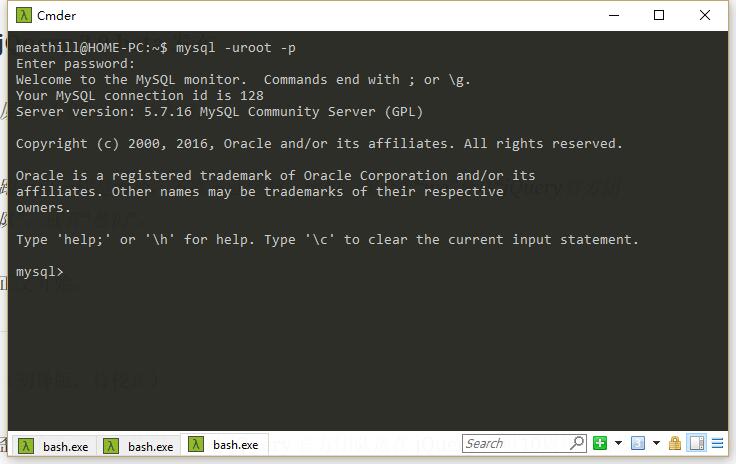
接下来我们通常要设置开发用户,此时问题也就来了。(这个问题在我的几台机器上,包括 VPS 表现不一,时有时无,所以我不太确定到底什么情况下会发生。)
CREATE USER 'someone'@'localhost' IDENTIFIED BY 'password';执行这句 SQL 将创建一个用户,看起来完全不会有问题,结果却报错了:ERROR 1054 (42S22): Unknown column 'plugin' in 'mysql.user'(报错的列可能不同,但原因是一样的)。Google 之,原来随着 MySQL 版本升级,系统内建表的结构也发生着变化,5.7 需要的字段比起 5.5 甚至 5.4 多了不少。虽然我们直接安装的 5.7,也不耽误它按照老的结构创建表……
这个时候有两个选择,一是手工把差的列加上,另一个则是运行官方提供的升级脚本 mysql_upgrade。为表达对官方的信任,我选择了后者。退出 MySQL,回到 SSH,执行脚本:
mysql_upgrade --upgrade-system-tables -u root -p升级完成之后,再 mysql -uroot -p,输入密码,登录不进去了!WTF!怎么回事?!
又是一通 Google,原来 5.7 之后,开发团队移除了 mysql.user 表里的 password 字段,用 authentication_string 取而代之,然而这个字段并没有复制之前 password 的值,所以原来的密码就失效了!这是什么鬼……
这里我们又有两个选择,一是想办法修改 root 密码,二是卸了重装……因为我当时没找到真正的原因(就是上面这个),所以选择了后者。现在我推荐一个解决方案:
mysql_upgradeUPDATE `mysql`.`user`
SET `authentication_string`=PASSWORD('password')
WHERE `user`='root';在 WSL 里访问系统中的文件比较容易,使用 /mnt/盘符/路径 即可。
如果要在 Windows 里访问 WSL 里的文件,它们位于 C:\Users\你的用户名\AppData\Local\lxss\
有了 WSL,各种依赖 Linux 环境的东西都可以随便跑了,利用 apt-get 安装更新也都很方便。侦听端口要完全没有问题。但其实两个环境是隔绝的,Windows 里不能执行 Ubuntu 的东西,反之亦然。这样一来,诸如 Phpstorm 的 File Watcher 包括测试都无法正常发挥作用。解决方案有待进一步发掘。
临时解决方案就是通过命令行启动各种 watch,比如
sass watch在非 ~/ 开始的目录里执行 yarn install 有一定机率会产生错误,具体原因不明,暂时无法稳定重现,反复重试之后倒是也能装成功。这个是 WSL 的锅,只能等待 Windows 更新。
时代在发展,科技在进步。按照 GitHub 刚刚发布的报告,微软已经是开源贡献第一大公司,Windows 拥抱 Linux 之后我们也可以在 Windows 下进行PHP开发了。世界真美好啊!
顺便Ubuntu新版本也比老版本容易配置了,当然,也可能是我之前不会。
参考:

接到一个新需求,给用户导出电子协议,也就是 PDF 文档。因为我们后台使用 PHP,所以自然就去寻找 PHP 的解决方案。看了几个库,包括 Packagist 几万十几万下载的库,唉,不得不说,虽然 PHP 是世界上最好的语言,但是 PHP 开发者,审美水平真的,说好听点就是,没法看……
第二个问题是,PHP 很多都要“拼” PDF,一行一行,一个元素一个元素,组装起一个完整的文档。相当费力,而且样式不好控制。从 HTML 转换也有类似的问题。研究了一会儿觉得蛋越来越疼,唉,算了,还是换 Phantomjs 吧。
Phantomjs 是一个命令行 Webkit 工具,我们可以把它理解成不输出页面的浏览器,但它支持浏览器的各种功能,因为有 Webkit 嘛。所以渲染网页然后抓图就是小菜一碟了。
用 Phantomjs 输出 PDF 非常简单:
readfile 给用户下载。这样做的好处是我们随时可以预览效果,HTML 好读好改,PHP 替换其中的内容也很方便。而且代码非常简单,结合官方示例,很快就写出来了:
'use strict';

var page = require('webpage').create()
  , system = require('system')
  , args = system.args
  , url = args.length > 1 ? args[1] : 'http://www.dianjoy.com/'
  , filename = args.length > 2 ? args[2] : 'tmp';

page.viewportSize = {
  width: 800,
  height: 1100
};
url = decodeURIComponent(url);
page.open(url, function (status) {
  console.log(status);
  if (status === 'success') {
    page.render('/tmp/pdf/' + filename + '.pdf');
  }
  phantom.exit();
});
部署这段代码最大的问题反而是 GFW 导致 npm install phantomjs -g 失败,直接下载 zip 也不行(因为放在 Amazon S3 上)。于是继续给病魔加油,早日弄死方校长,及其它筑墙士。
第二个问题则是 PHP 执行脚本老不成功。只看文档很简单:
exec('/usr/local/phantomjs/bin/phantomjs pdf.js http://meathill.com/ meathill');
但实际上既没有生成文档,也没有任何返回,调试半天,我突然想起来前阵子用 Apktool 解析安装包的时候也遭遇过类似的问题,于是在末尾加上 2>&1 问题竟然就解决了。
Google 之,也不是很懂。回头再说吧。
其它参考:
图文无关。其实是一位大学友人今日喜得贵子,放张她的奇怪照片祝贺她。

项目当中遭遇一个奇怪的问题:
导出 CSV,文本编码使用 UTF-8,使用 Mac + Numbers,Windows + WPS 打开都正常,使用 Windows + Office 就乱码(Mac + Office 没有测试)。用记事本打开另存为,编码的确是 UTF-8。
后来发现,用 EditPlus++ 打开,然后另存为 “UTF-8 BOM”,就可以正常打开了。看来应该是这个 BOM 的问题。
于是乎参考 StackOverflow 这个答案,给输出的开头加上 "\xEF\xBB\xBF",果然解决了问题。

(自古图文不相关)
同事问为什么要用 array_map,array_filter之类的函数,用 foreach 不就好了?
答:这样写出来的代码语义更清晰,阅读更容易。
那么如何使用其它变量呢?global 么?
答:global 肯定不合适,不过怎么写我也不知道。待我查查。
在PHP中,不能像JS那样直接使用闭包里的其它变量,必须通过声明继承的语法,写出来是这样的:
    <?php

    $arr = [1, 2, 3];
    $split = 2; // 分界
    $arr = array_map(function ($value) use ($split) {
      return $value < $split ? 0 : $value;
    }, $arr);
    var_dump($arr);

    // 输出
    // 0, 2, 3
重点是那个 use ($split)。
参考:

图文无关。太长时间没写文被降权了么,怎么最近流量跌这么厉害……
老后台的架构仍然是PHP渲染页面,这里我选择mustache.php作为模板引擎。在某些场景下(比如搜索),我希望在前端使用复用同样的模板。正如前面一篇文章所说,我选择的是Handlebars.js,它号称支持mustache语法。
然则在使用当中,我发现二者的实现仍然是有区别的。先上模板。
{{#value}}{{value}}{{/value}}
这段模板很简单,检查value是否存在,如果是的话则将其输出。这时:
value作为逻辑判断依据;接下来,在value里找不到value这个key,便回到上一层,输出value的值{{value}}的类型也是很重要的,如果是String或者Number,那就直接输出;如果是Object,它就会采用{{#with ..}}{{/with}}操作,从value里面取值,而value里没有value,所以输出空。当模板为
{{#has_value}}{{value}}{{/has_value}}
此时,因为has_value是布尔值,所以Handlebars.js放弃把这个对象当做执行环境,而是继续维持当前的层级,所以就能正确输出value的值。
这个问题虽然不很复杂,但是调试起来并不方便,而且文档中也没提过,所以三次踩坑每次都耽误不少时间。记录如此,避免再次遭遇。

很多开发人员喜欢 Mac OS,因为它基于FreeBSD,有原生的命令行工具,配置各种开发环境都很方便。我个人偏爱Windows,我觉得各种可视化用起来更爽。
这篇文章介绍如何在Mac OS 10.10 Yosemite上配置各种开发环境,范围以前端所需为主。
无论你是否准备开发iOS或者Mac OS上的应用,Xcode最新版都是必须的。因为里面包含了系统必须的命令行工具和编译工具,没有它们支持,我们就无法安装后面那些东西。
好在Xcode是免费的,虽然体积巨大(而且早年不支持断点续传,我第一遍Xcode装了半个月),但只要你有恒心有毅力,智商正常,就都能装上。
方法:
xcode-select -p,如果显示/Applications/Xcode.app/Contents/Developer则表明Xcode 命令行工具已经安装成功,否则的话,执行xcode-select --install安装工欲善其事,必先利其器。在*nix环境下装东西,一个好的包管理工具是必须的。我使用的是Homebrew,它的安装非常简单:
ruby -e "$(curl -fsSL https://raw.githubusercontent.com/Homebrew/install/master/install)"
因为Mac OS默认包含并启动了Ruby环境,所以此时系统就开始执行homebrew的安装。关于brew的用法,可以看它的官网,或者运行brew help阅读帮助。
有了homebrew,一切都好办了。
brew install nodejs
node -v
不过我更喜欢标准版,在nodejs的官网下载dmg安装包,直接安装即可。
Mac OS默认包含ruby,不过我喜欢最新版,所以还是拜托给homebrew好了。
brew install ruby
homebrew会把包安装在/usr/local/Cellar目录下,然后通过软链接链接到/usr/local。有些系统默认包含的组件已经注册在/usr/local或者/usr/bin,创建链接可能会失败。不用担心,homebrew提供了详细的帮助信息,仔细阅读,按照提示一步一步做,就OK了。
python我用的很少,耳闻3和2差别巨大,也就不敢追新。所以我用系统自带的Python,只是安装了 httpie 这个工具来调试远程数据。安装一样是通过homebrew:
brew install httpie
http httpie.org
Apache httpd是Mac OS的默认组件,直接运行sudo apachectl start即可开启apache服务器,然后访问 http://localhost/ 就能看到默认页面了。
系统默认的文档地址为 /Library/WebServer/Documents,把静态的页面放进去,就能正常浏览,用来测试还是蛮方便的。不过我觉得不算太实用。因为一来埋得很深,通过Finder无法直接到达;二来作为公司配的开发机,一般来说我不建议在公共目录里做东西。
不过配置起来也不复杂。打开 /etc/apache2/extra/httpd-vhost.conf,里面应该有两个没有真正起作用的范例配置。基本上按照那里即可。
先放出去,回头再补充好了……

朋友的WordPress发中文邮件总是乱码,喊我帮忙看看。很奇怪,后台、文章里的中文都能正常显示,看起来一切正常;我在我电脑上搭了一套,同样的代码,发邮件也没问题。
后来打开phpmailer的debug模式,发现什么都对,就是中文内容都是问号。
继续往上找到发邮件的函数,运气不错插件留了filter,遂修改模板,add_filter强制转换内容。
转换前先检查,不是UTF-8再转:
    if (!mb_detect_encoding($content)) {
      $content = iconv('ASCII', 'UTF-8', $content);
    }
    return $content;
结果代码传上去报错,说没有mb_detect_encoding,然后想起来yum安装php时确实默认不包含很多扩展,于是手动安装yum install php55w-mbstring。然后重启apache,发邮件测试,正常了。
我又想是不是缺少多字节文本模块(Multibyte String)导致原先无法发送中文呢?去掉filter,仍然正常,确实如此。
yum安装新版php需要增加源,而新版的源默认不包含很多常用的库,使用的时候最好都装上。WordPress的翻译机制面对多字节文本时,编码不对不会报错,也需要小心。